
Meshmixer dental: editar STL para impressão 3D na clínica
Tutorial de Meshmixer dental para clínicas e laboratórios: editar, reparar e preparar STL para impressão 3D dentária.
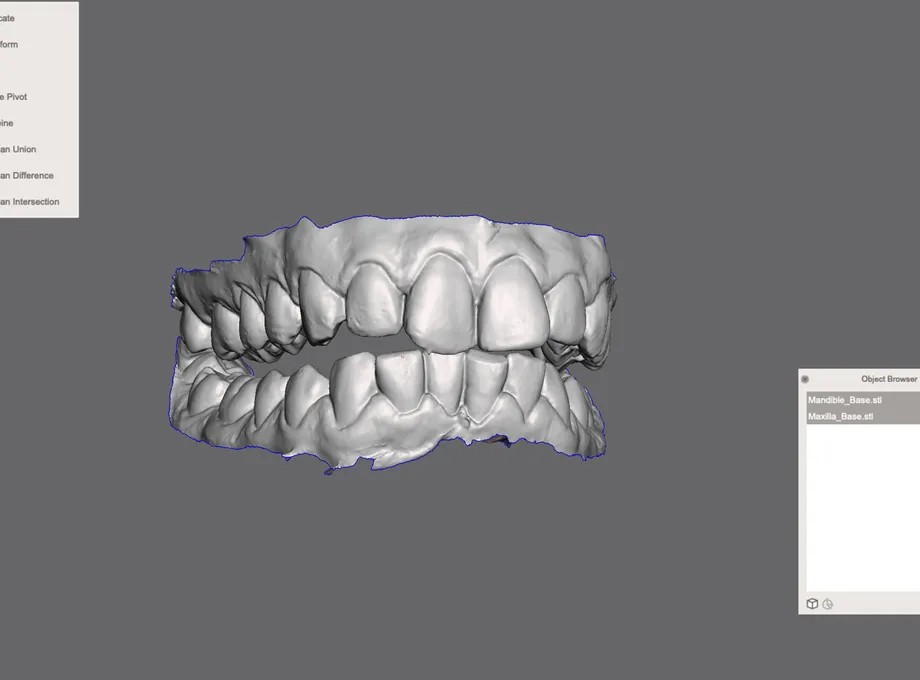
Editar ficheiros STL corretamente evita erros posteriores na impressão e no fabrico de prótese dentária digital. Este tutorial de Meshmixer foi pensado para clínicas e laboratórios que precisam de preparar modelos dentários antes de os imprimir.
O que é o Meshmixer e porque é tão importante na odontologia digital?
O Meshmixer é um software gratuito de código aberto da AutoDesk. É uma das ferramentas mais utilizadas para reparar ficheiros STL; para desenhar, será necessário trabalhar com ficheiros .STL e .OBJ.
- Meshmixer para edição STL: ferramentas completas para reparar e personalizar ficheiros 3D.
- Gratuito e fácil de usar: software intuitivo, útil tanto para iniciantes como para utilizadores experientes.
- Compatibilidade total: prepara ficheiros STL de scanners intraorais e de bancada.
Se é médico dentista e utiliza um scanner intraoral, os modelos 3D são uma ferramenta essencial para otimizar vários tratamentos dentários, como:
- Modelo dentário 3D para verificar o ajuste de uma goteira de descarga Michigan
- Modelo dentário STL para realizar casos de facetas dentárias
- Modelos para retentores de ortodontia invisível
- Modelo de próteses híbridas sobre implantes
Se é dentista e procura melhorar os resultados da sua prática clínica através do fluxo digital, fale connosco.
Vantagens de usar Meshmixer na criação de modelos dentários 3D
A odontologia digital veio para ficar. A Smileep é um laboratório dentário digital focado na qualidade, com protocolos pensados para se adaptar a qualquer nível de digitalização clínica.
Para otimizar o seu fluxo digital dentário, comece pela digitalização com scanner intraoral e avance depois para o desenho com ferramentas como o Meshmixer dental. Com a impressão 3D dentária e a fabricação final, o Meshmixer permite personalizar e melhorar a precisão das suas próteses e goteiras de forma eficiente.
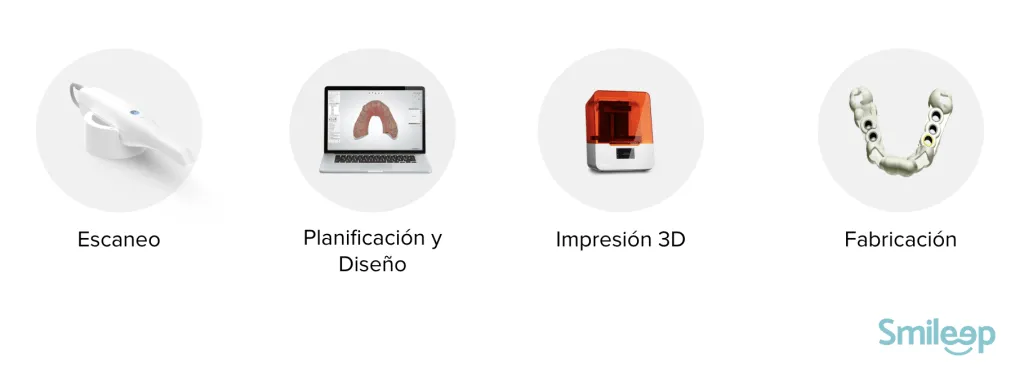
O Meshmixer é um dos softwares gratuitos mais utilizados em todo o mundo por dentistas e técnicos de laboratório dentário. A sua popularidade deve-se à facilidade de utilização, ao desenho intuitivo e às ferramentas potentes de edição para trabalhar com malhas 3D.
Prótese digital CAD/CAM dentária: indispensável para a sua clínica
Como criar modelos dentários 3D com Meshmixer: guia passo a passo
Passo 1: Importação de ficheiros STL
Exporte os modelos dentários STL para o seu computador e importe-os para o Meshmixer para começar a desenhar o seu modelo 3D personalizado.
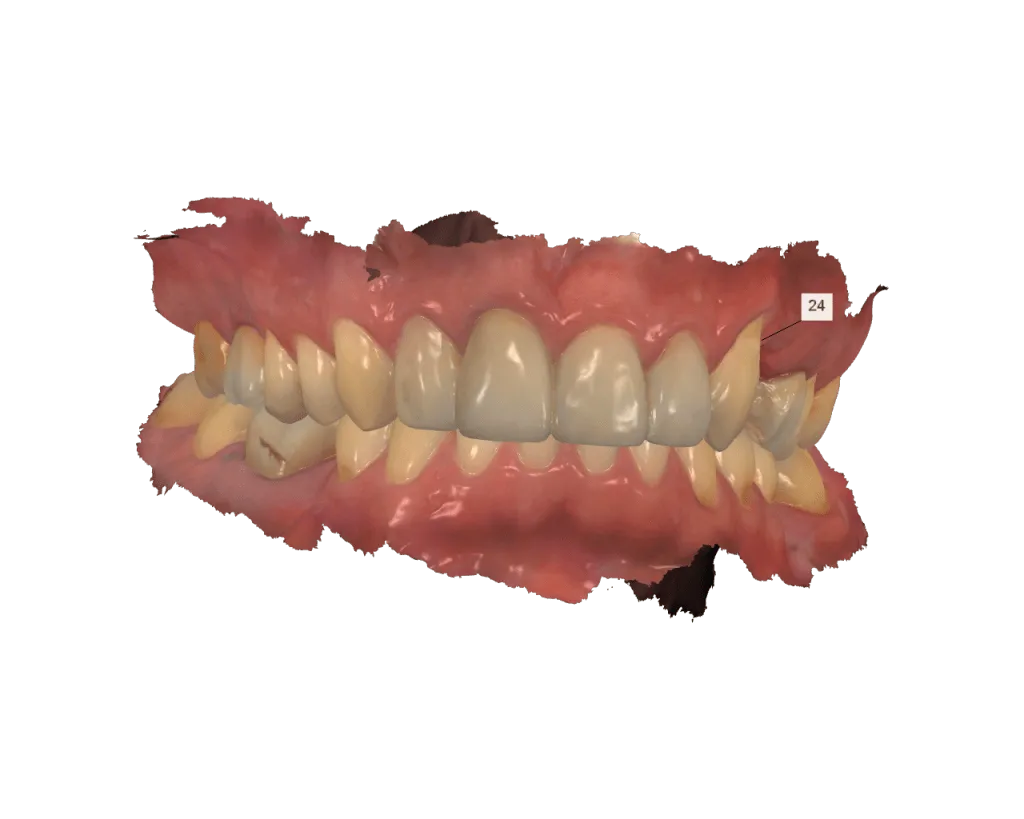
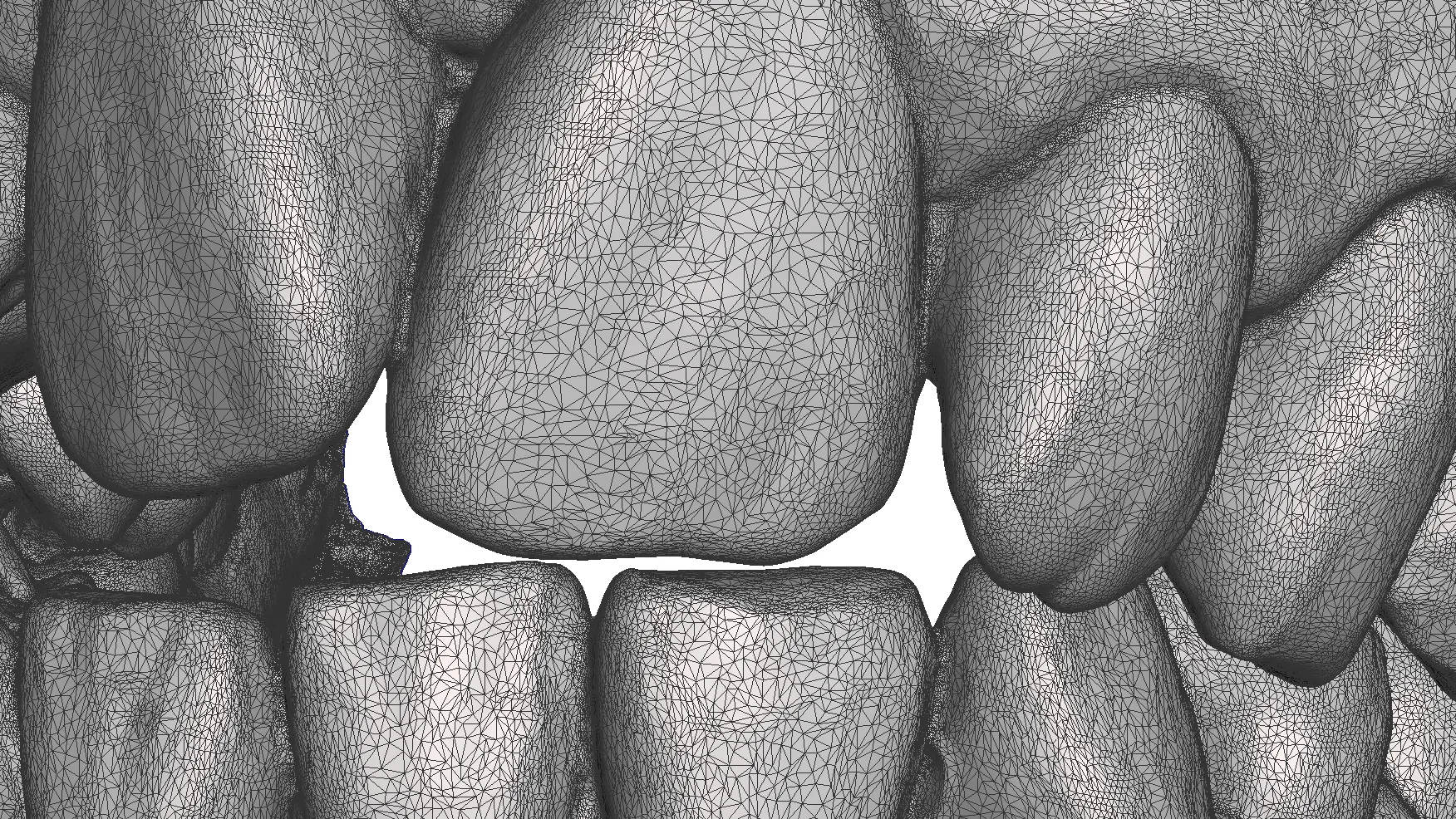
Os scanners intraorais geram um ficheiro digital que forma uma “malha 3D”. O Meshmixer, enquanto ferramenta de desenho dentário, trabalha com malhas triangulares compostas por vértices, arestas e faces. Estes triângulos criam uma representação precisa da forma do objeto, como os dentes e os tecidos moles do paciente, facilitando o desenho e a personalização dos modelos dentários.
Para imprimir um scanner intraoral, é necessário criar um modelo 3D com um software de desenho. Alguns scanners incluem esta função diretamente no seu software de digitalização. Neste caso, explicamos como fazê-lo com Meshmixer.
Passo 2: Modificação e edição do modelo
De seguida, importe o modelo 3D que pretende editar. Para isso, inicie o Meshmixer e clique em «Import» no centro da janela. No final deste tutorial, encontrará uma ligação para descarregar o nosso modelo de teste.
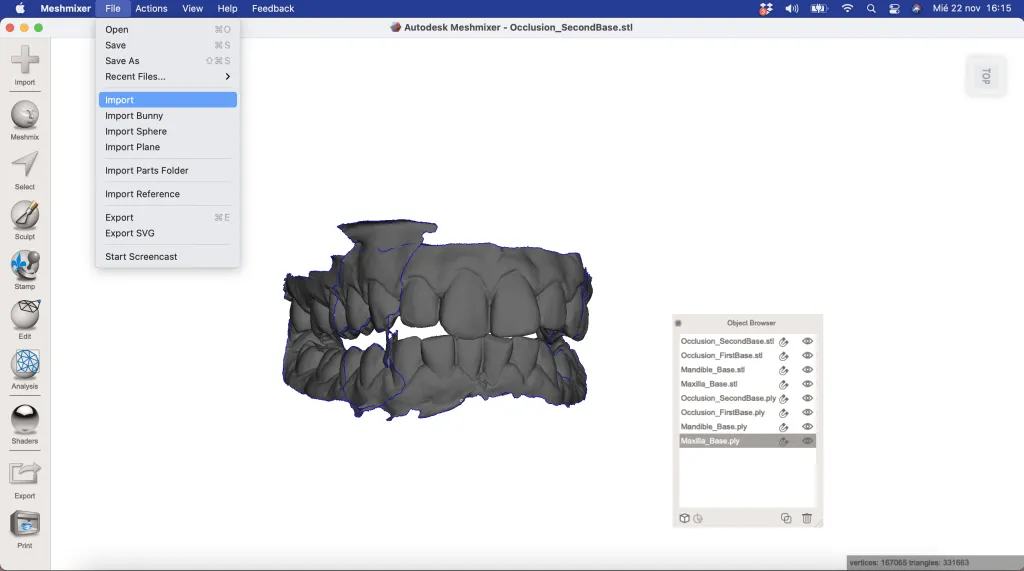
Na barra superior do Meshmixer, selecione View e ative o Object Browser, que mostra todos os ficheiros importados. Neste caso, verá as arcadas superior e inferior, bem como as diferentes malhas das digitalizações de oclusão. Ao clicar no ícone do «olho», pode ocultar os ficheiros que não precisa de editar e concentrar-se apenas na arcada dentária. Para que este modelo dentário seja imprimível em 3D, é necessário corrigi-lo e fechar a malha. Pode alterar o aspeto do ecrã no Meshmixer premindo a barra de espaço. Isto permite modificar o fundo e as cores da interface, adaptando-a às suas preferências visuais e tornando o processo de desenho mais confortável.
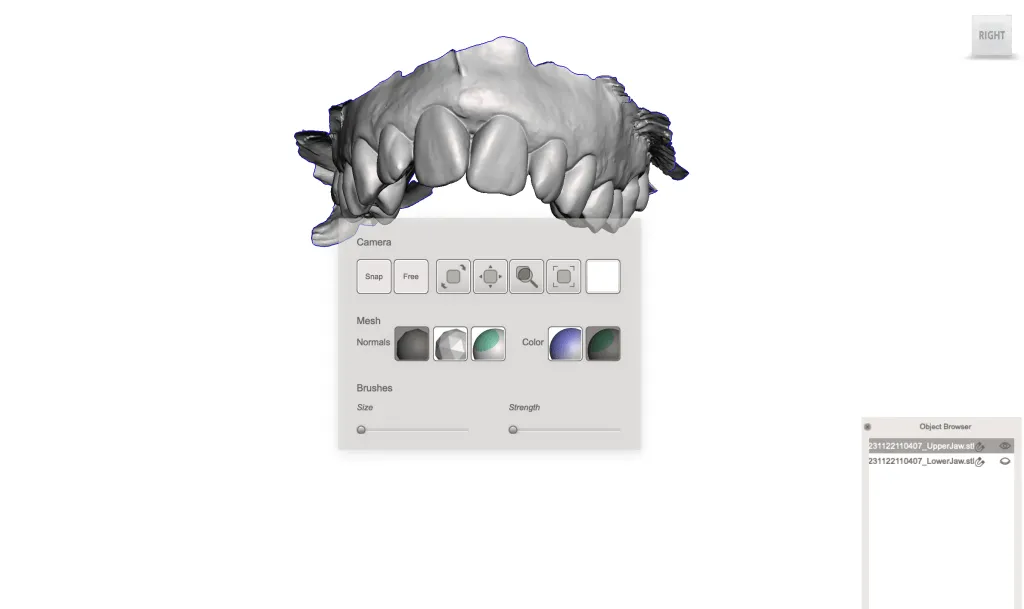
Passo 3: Edição do ficheiro STL
No Meshmixer dental, pode rodar o modelo com o botão direito do rato e mover o rato, fazer zoom com a roda do rato e deslocar a vista mantendo a roda pressionada. Na opção View do Meshmixer, ative ou desative elementos como a grelha ( Grid ) ou a base da impressora ( Printer Bed ). Se precisar de ajustar a orientação do modelo dentário, use a opção Transform para alterar a sua posição.
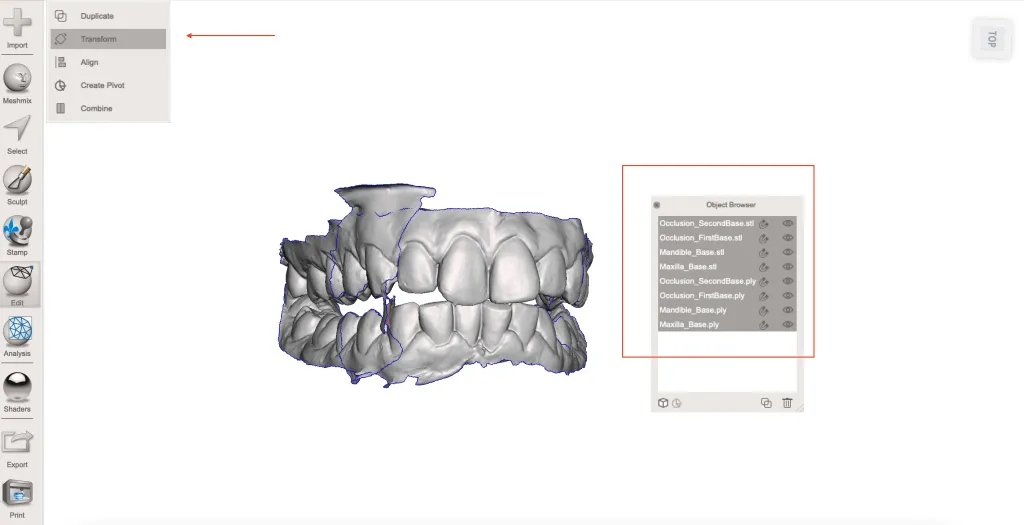
Frequentemente, o ficheiro precisa de uma “limpeza” antes de fechar a malha 3D para poder imprimir o modelo 3D sem erros na sua impressora 3D dentária.
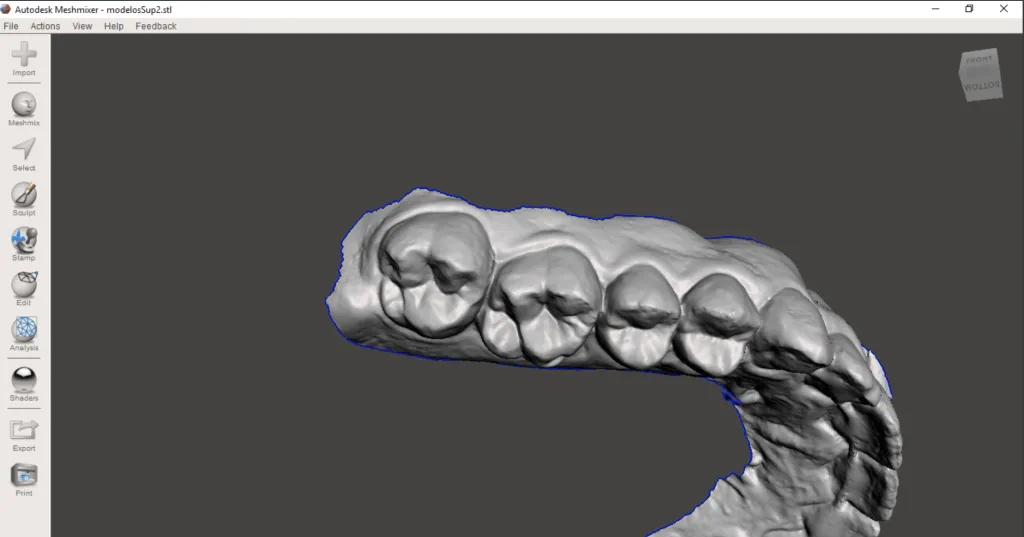
No Meshmixer dental, elimine as partes desnecessárias da malha em redor do modelo para otimizar o desenho e a impressão. Isto ajuda a trabalhar apenas nas áreas relevantes e melhora a qualidade do modelo final.
Estes fragmentos de malha costumam surgir durante a digitalização e podem interferir com o desenho do modelo. No Meshmixer dental, utilize a ferramenta Select Tool para selecionar e eliminar esses fragmentos indesejados, permitindo trabalhar apenas com a zona relevante do modelo e otimizar o resultado final.
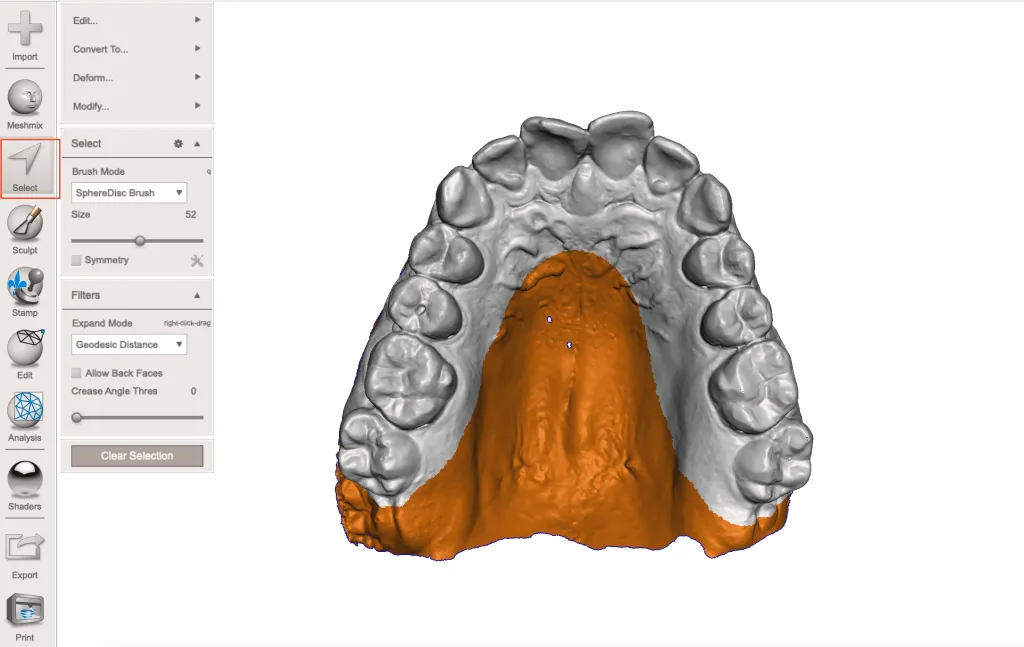
A zona selecionada muda de cor e, com a opção Edit>Discard (ou premindo X), eliminamos a área colorida.
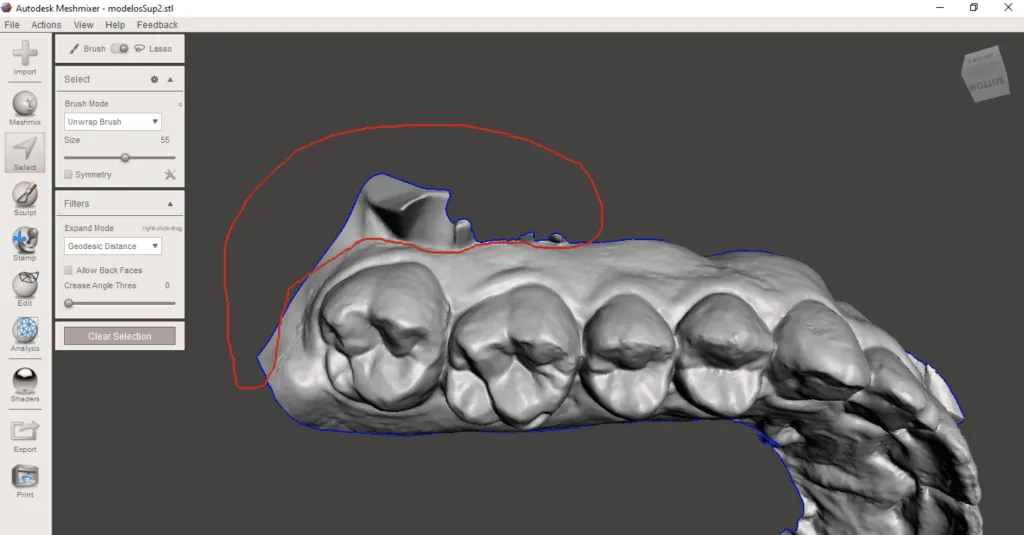
Eliminar o palato do modelo é muito útil quando se pretende poupar material durante a impressão 3D.
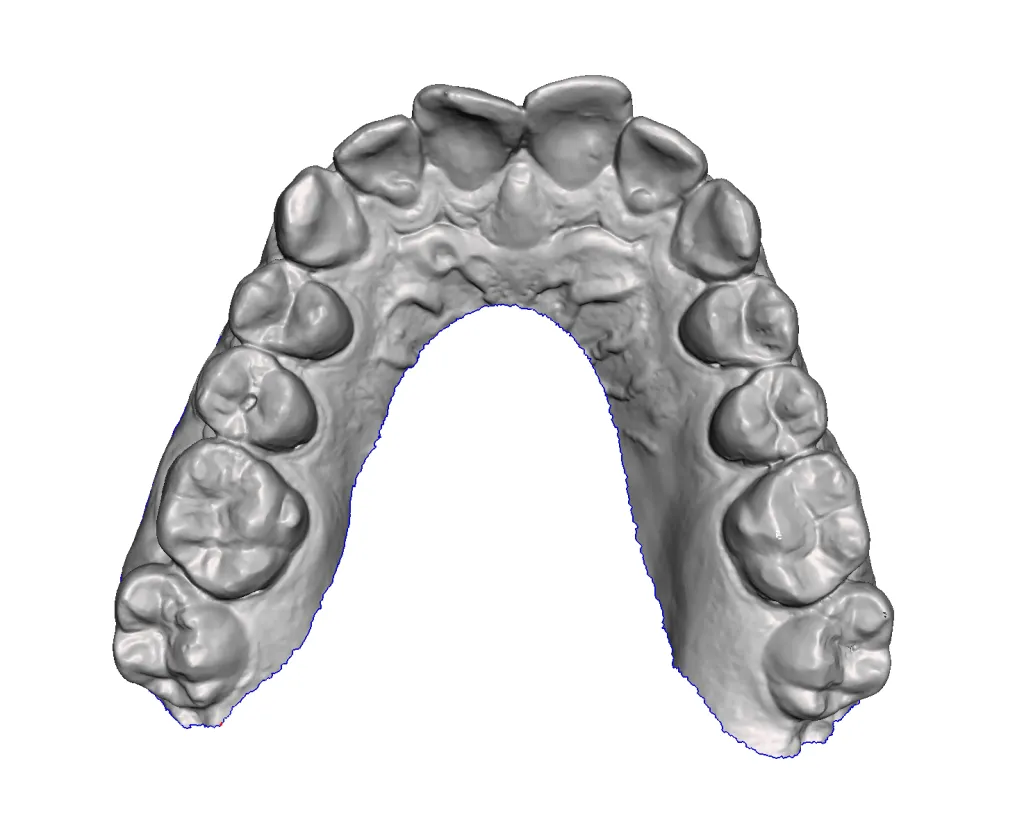
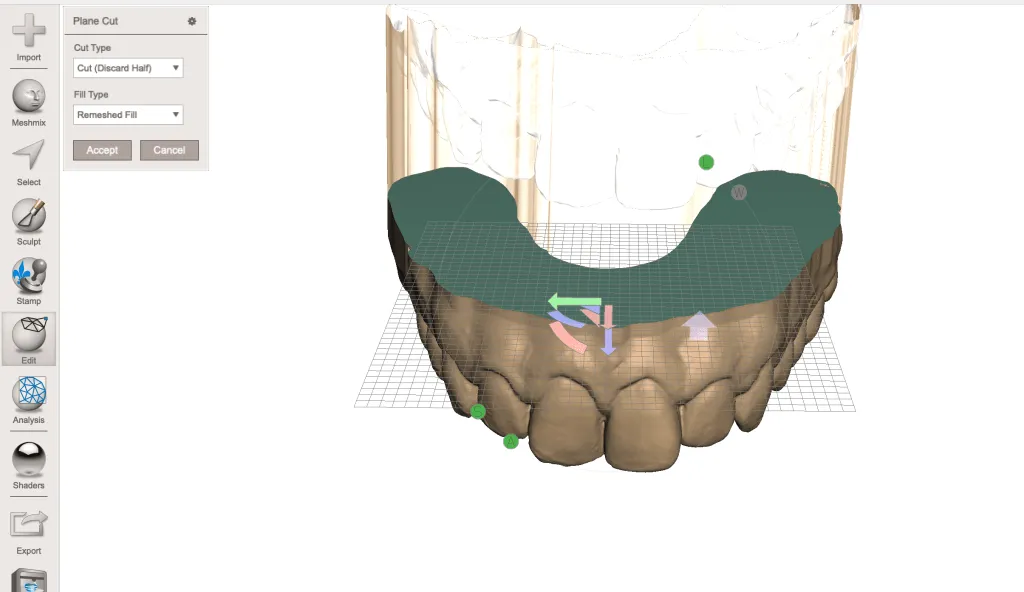
Outra ferramenta muito útil é Plane Cut, que permite cortar a malha com um plano.
Selecionamos Edit > Plane Cut.
No Meshmixer dental, ajuste o plano de corte para eliminar as áreas indesejadas do modelo. Use a seta azul (1) para alterar a direção do corte e remover a parte superior do modelo. Com a opção (2), ajuste a altura e a inclinação do plano de corte para otimizar a impressão 3D.
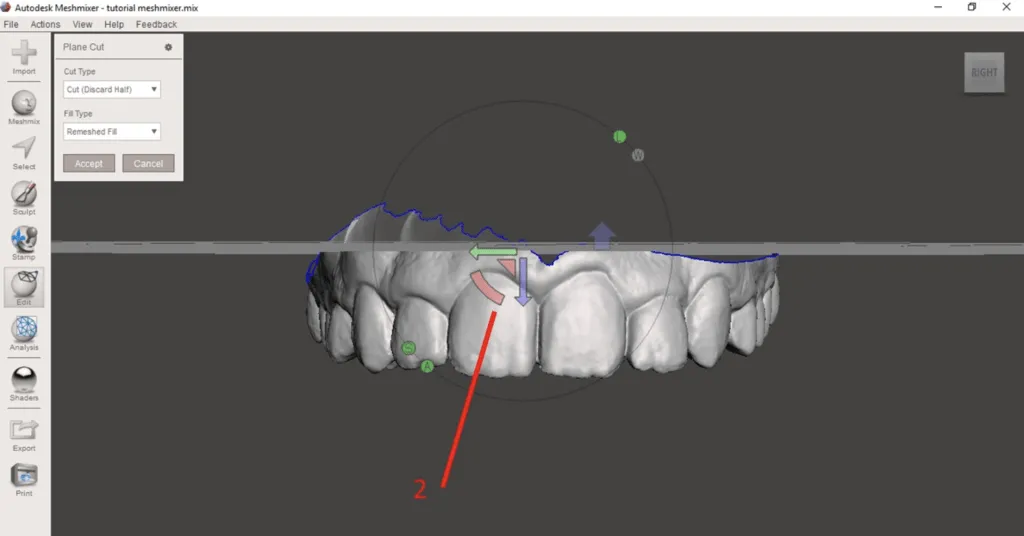
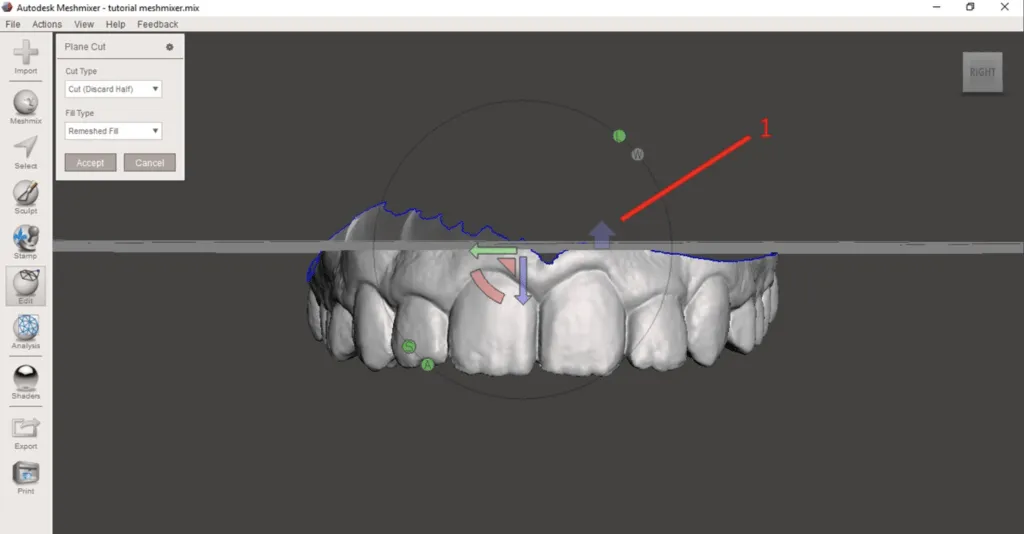
Uma forma mais simples no Meshmixer dental é posicionar-se numa vista lateral do modelo e traçar uma linha de referência para o plano de corte. Clique com o botão esquerdo e mova o rato para desenhar a linha, que definirá o plano quando deixar de clicar. Quando estiver satisfeito com a posição, clique em Accept para realizar o corte.
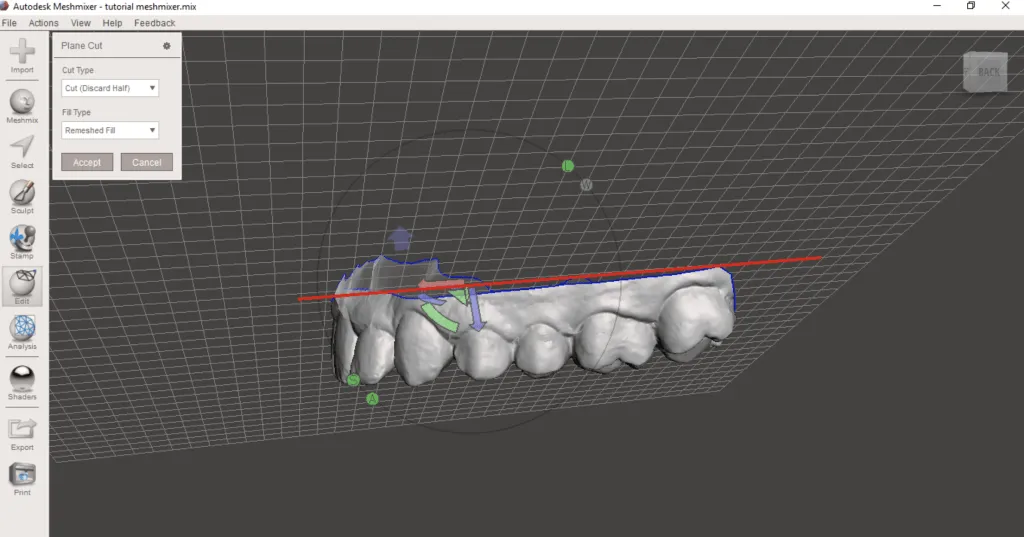
Ótimo! Já temos o modelo “limpo”; agora falta apenas fechar a malha para imprimir em 3D.
Passo 4: Criar o ficheiro STL com Meshmixer
Antes de realizar a extrusão da malha no Meshmixer dental, é importante limpar os bordos com o pincel Sculp.
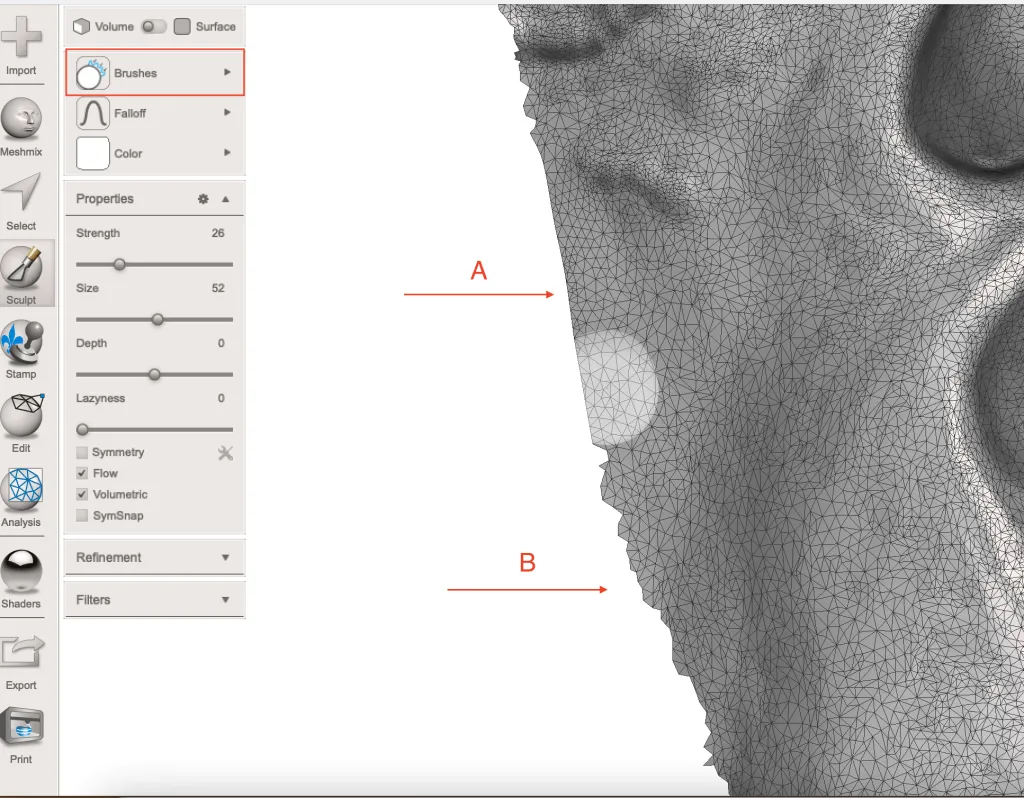
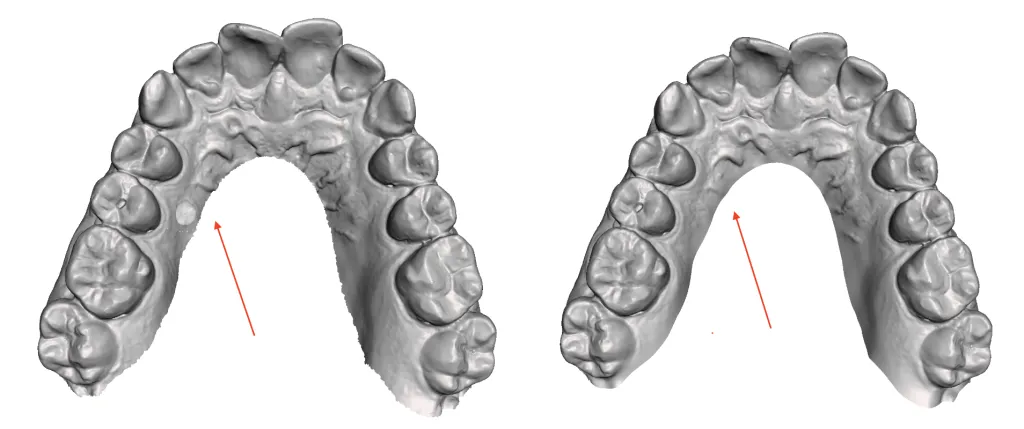
Ao suavizar os bordos da malha 3D, conseguimos que a superfície do zócalo do modelo 3D não tenha irregularidades.
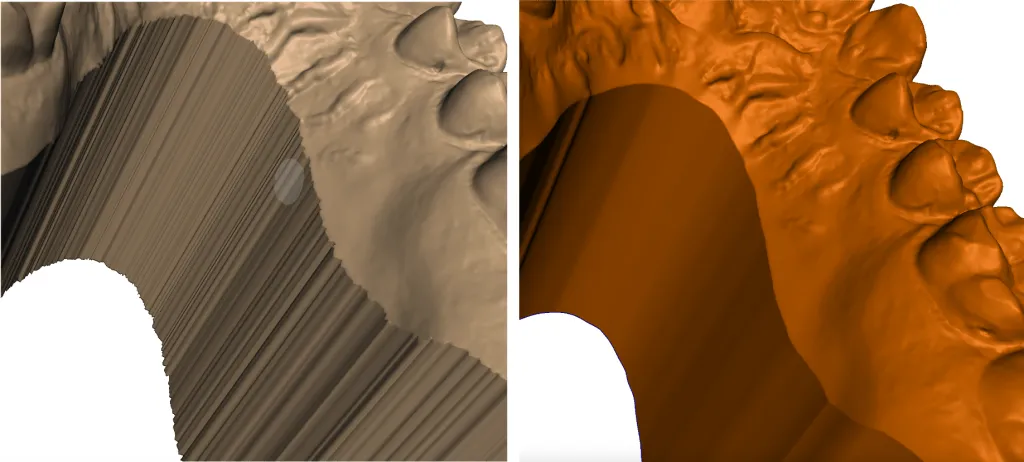
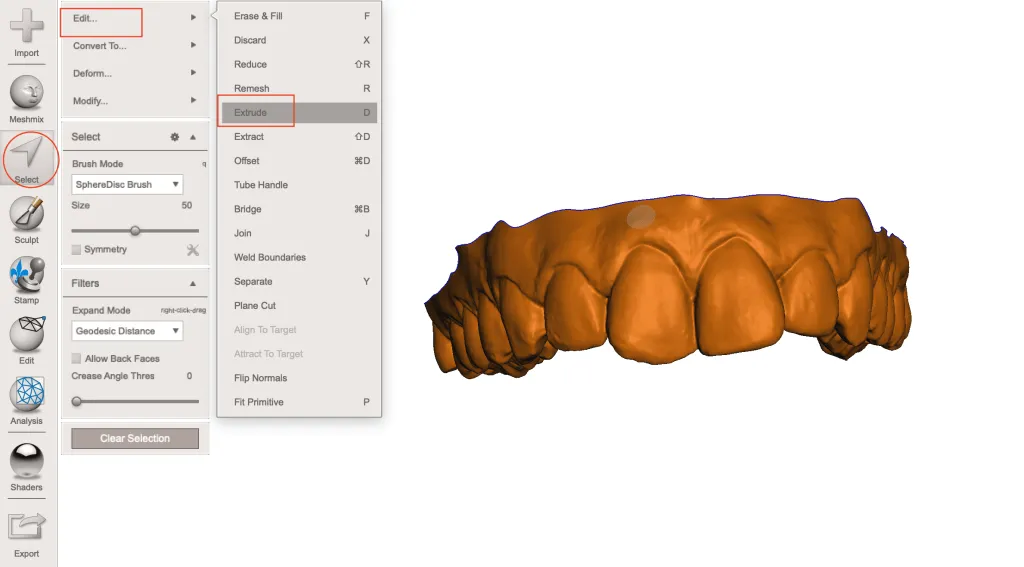
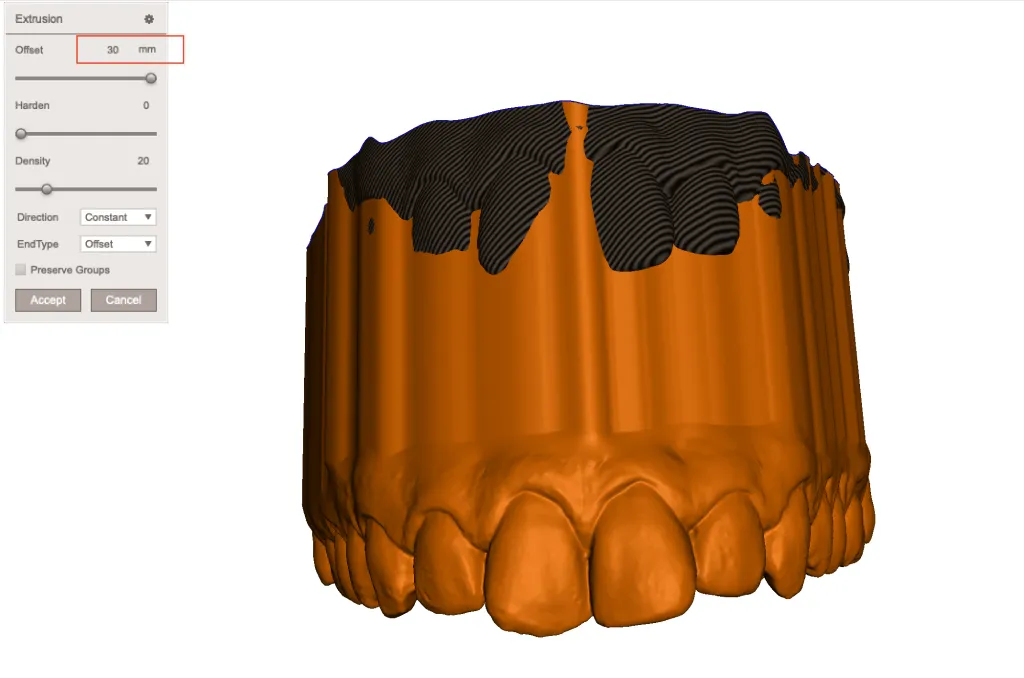
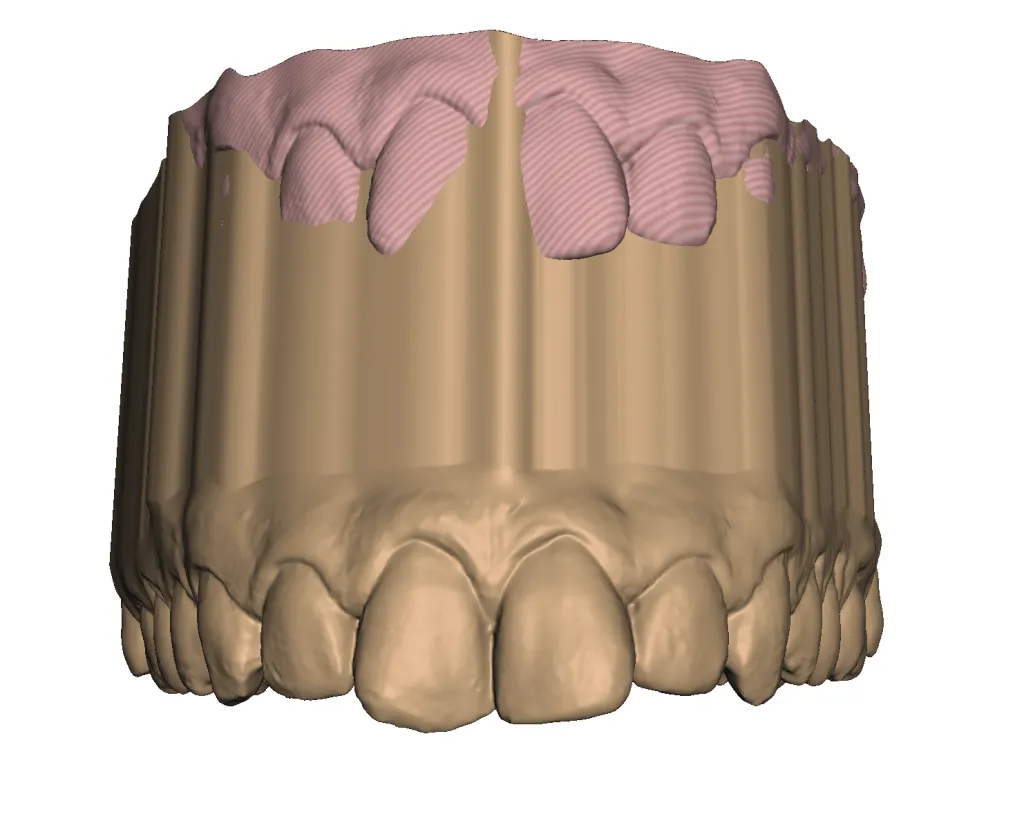
Depois de suavizar o bordo de toda a malha, podemos criar o modelo. Prima Ctrl+A para selecionar toda a malha visível e, no painel que se abre, escolha Select > Edit > Extrude ou prima a tecla D para ir diretamente.
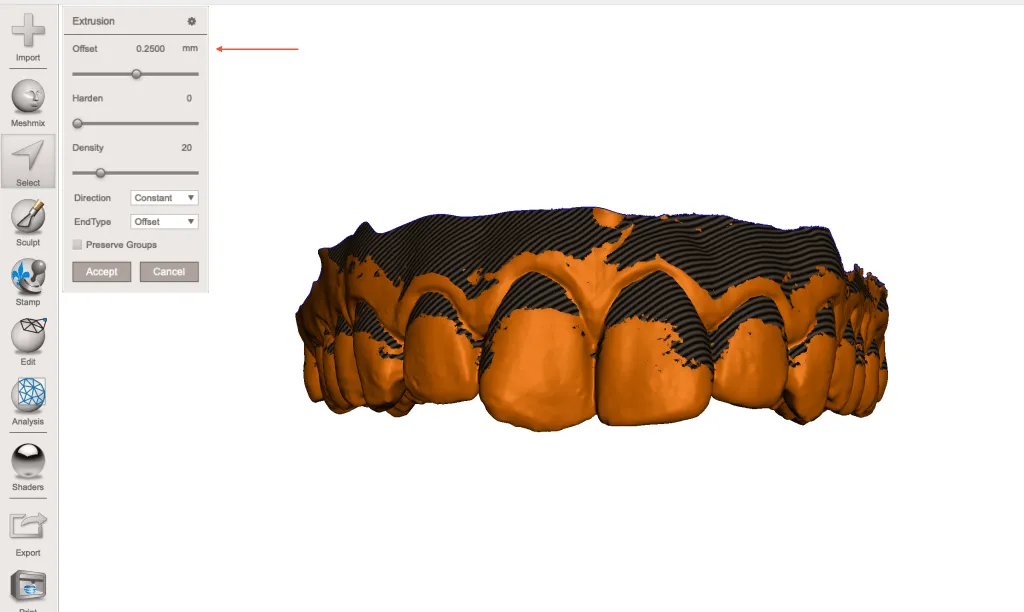
A ferramenta Extrude no Meshmixer dental permite criar um objeto a partir da secção selecionada. Ao selecionar toda a malha, é gerado um zócalo para o modelo 3D. Para isso, pode atribuir um valor de Offset, por exemplo 30 mm, para deixar margem suficiente e poder realizar o corte posteriormente. Isto assegura um acabamento mais limpo e preciso para a impressão 3D.
Passo 5: Exportação para impressão 3D
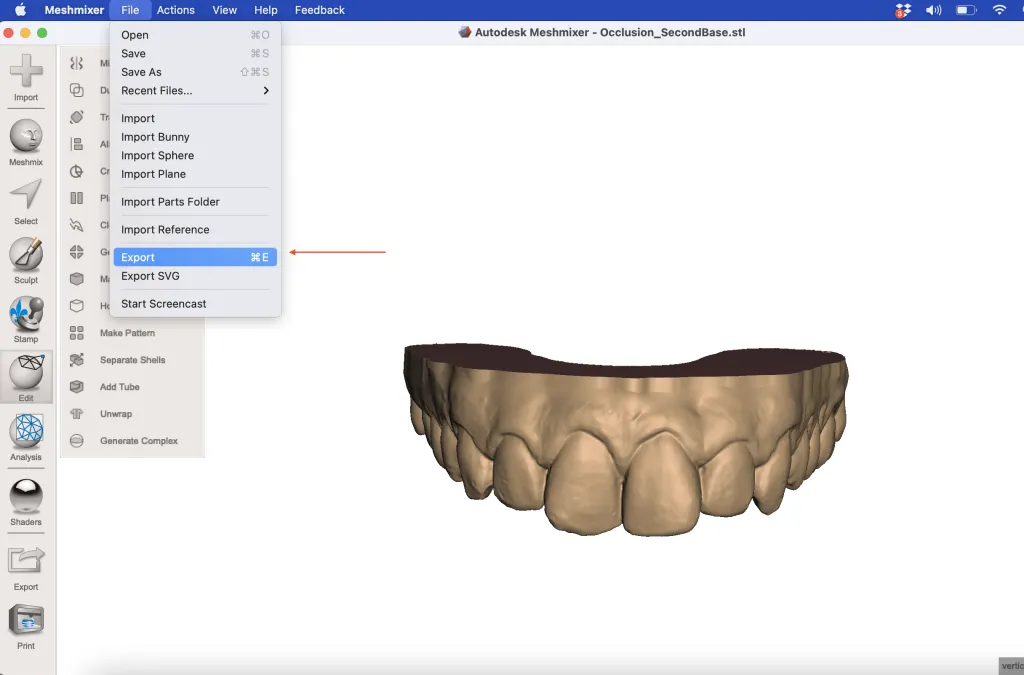
Imprimir um modelo 3D num sistema de impressão 3D da Formlabs é muito simples. Basta importar o ficheiro para o programa PreForm para configurar a impressão, selecionar o material e enviar o caso para imprimir na sua impressora 3D Formlabs.
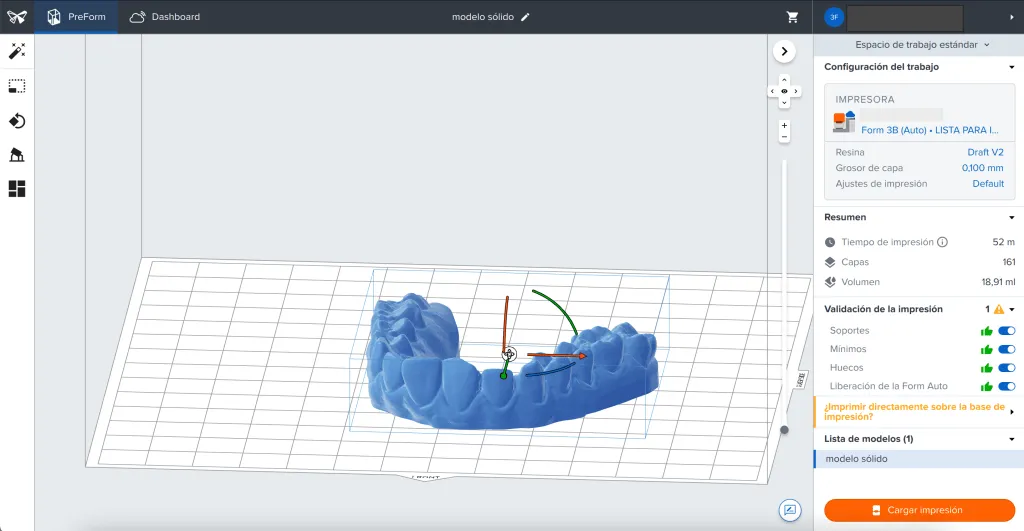
Podemos imprimir o modelo 3D sólido diretamente sobre a plataforma, com um consumo de material de 18,91 ml e um tempo de 52 minutos.
Dica: Para imprimir diretamente sobre a plataforma, recomendamos fazer um entalhe no modelo 3D que facilite a remoção do modelo após a impressão:
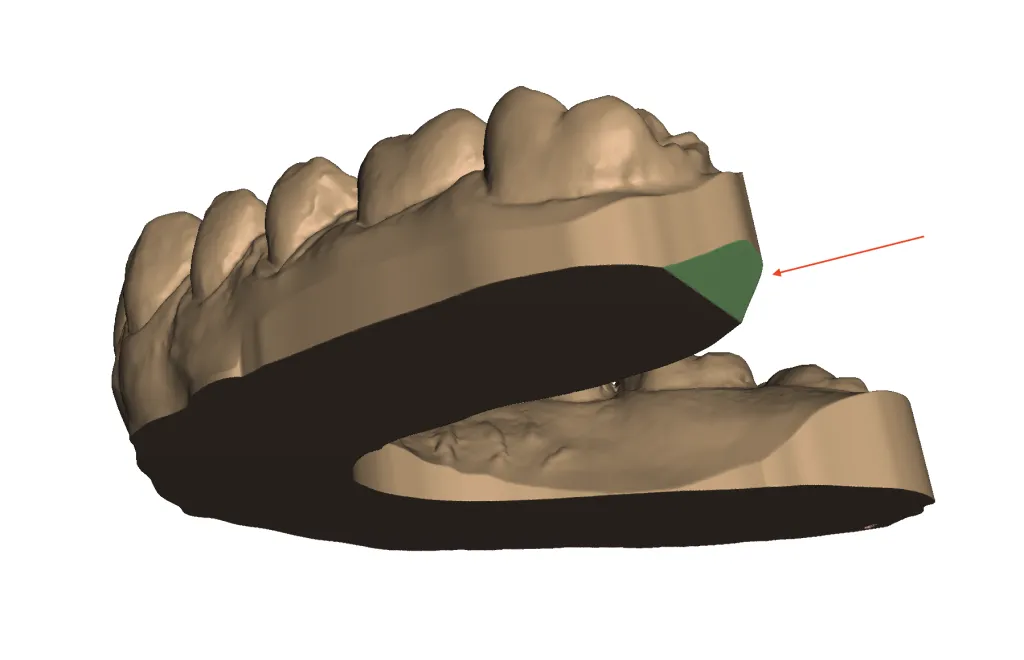
Descubra a poupança de tempo e custos de ter uma impressora 3D dentária.
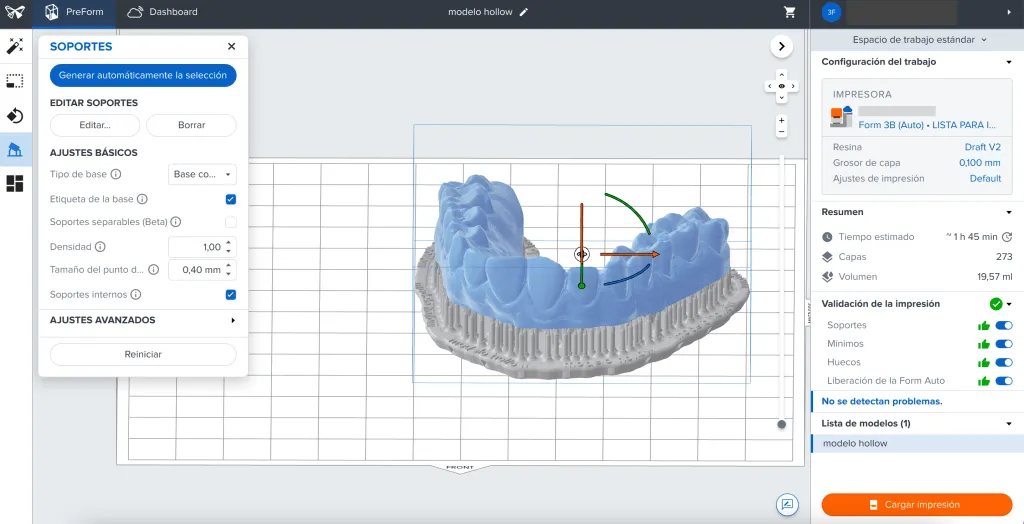
Não é recomendável imprimir um modelo 3D oco diretamente sobre a plataforma.
Eleve o seu laboratório dentário com a Form 4B Dental da Formlabs: a impressora 3D desenhada para oferecer precisão e qualidade em cada impressão. Peça mais informações e melhore os seus resultados hoje mesmo.
Se tiver problemas durante o processo ou erros durante a impressão e precisar de ajuda, ligue-nos ou diga-nos qual é o melhor momento para lhe ligarmos.