
Tutorial Meshmixer Dental para reparar STL e imprimir modelos
Tutorial Meshmixer Dental para clínicas e laboratórios: reparar STL, fechar malhas e preparar modelos para impressão 3D.
Reparar um STL antes de imprimir evita erros que podem afetar modelos, goteiras e casos de prótese dentária digital. Este tutorial Meshmixer Dental resume os passos mais úteis para clínicas e laboratórios que trabalham com impressão 3D.
O Meshmixer inclui processos automáticos suficientes para a maioria dos modelos 3D e úteis para corrigir pequenos erros, como furos na malha. No entanto, modelos com erros mais críticos podem exigir uma correção específica.
Neste tutorial partilhamos recomendações práticas para editar ficheiros STL destinados à impressão 3D dentária.
Tutorial Meshmixer avançado
O objetivo é mostrar como reparar ficheiros STL para impressão 3D dentária e explicar como utilizar algumas ferramentas avançadas para preparar corretamente um modelo dentário 3D. Resolvemos erros frequentes nos protocolos digitais entre a clínica dentária e o laboratório de prótese dentária.
Porque reparar um ficheiro STL no software Meshmixer Dental?
Um desenho 3D é uma geometria matematicamente “perfeita”, definida por curvas e splines. No caso da impressão 3D, as superfícies são convertidas para um formato de malha 3D que descreve a geometria como um conjunto de faces triangulares e vértices ligados.
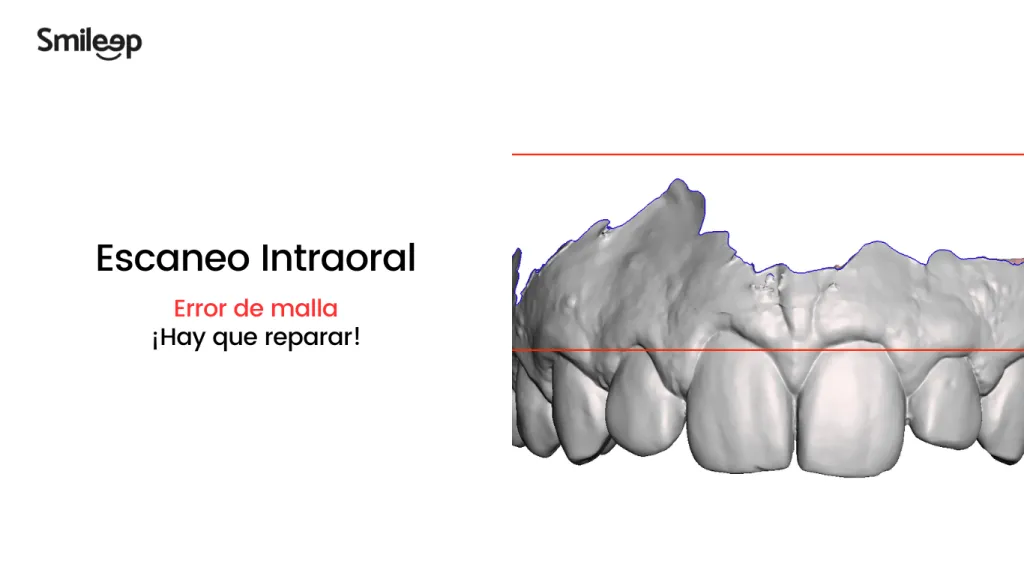
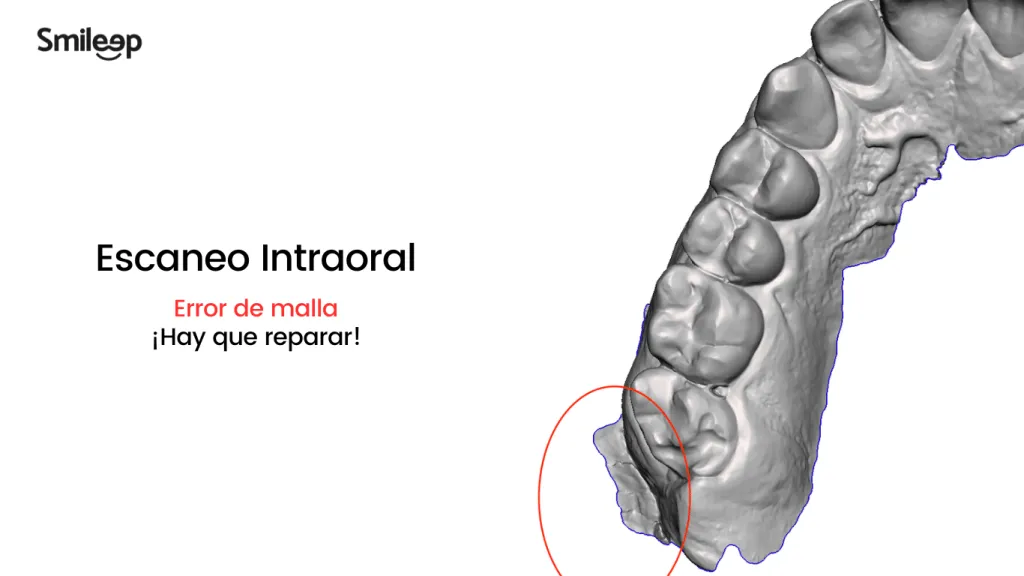
A conversão em malha é semelhante a partir um espelho completamente liso e voltar a montá-lo colando os fragmentos para que se pareça com o original. Quando o processo falha, o resultado é um modelo 3D com arestas, furos, peças flutuantes e zonas com demasiados triângulos cruzados que não deveriam existir. Quando é bem feita, a impressão 3D parte de uma malha fiel ao desenho original.
Como reparar um ficheiro STL no Meshmixer?
Um fluxo de trabalho de reparação pode ser resolvido de várias formas. Neste caso, explicamos uma abordagem simples com uma ferramenta que também será útil para corrigir outros erros.
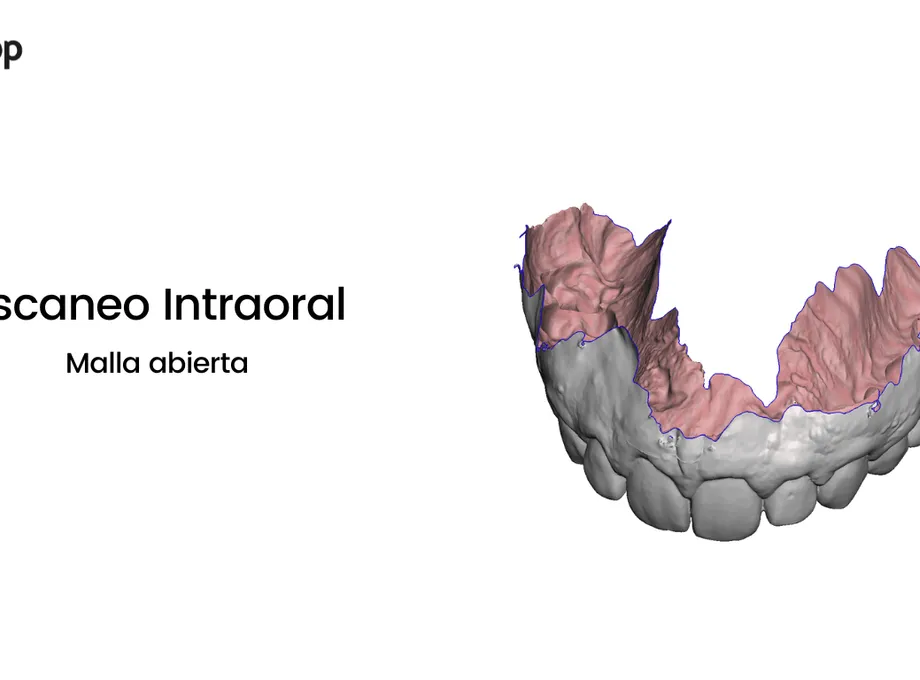
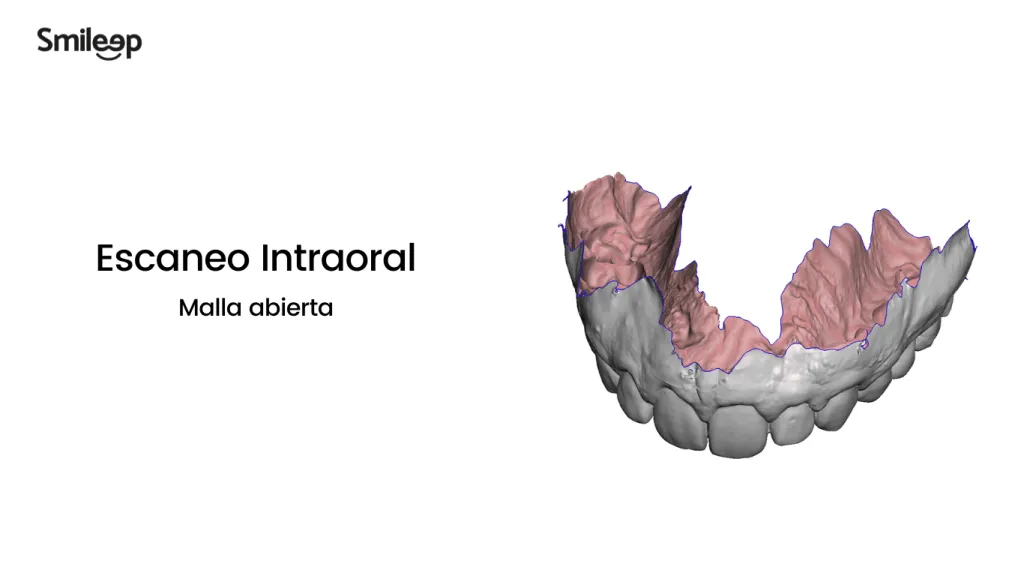
Erro 1 - Meshmixer Dental: malha aberta num modelo dentário 3D
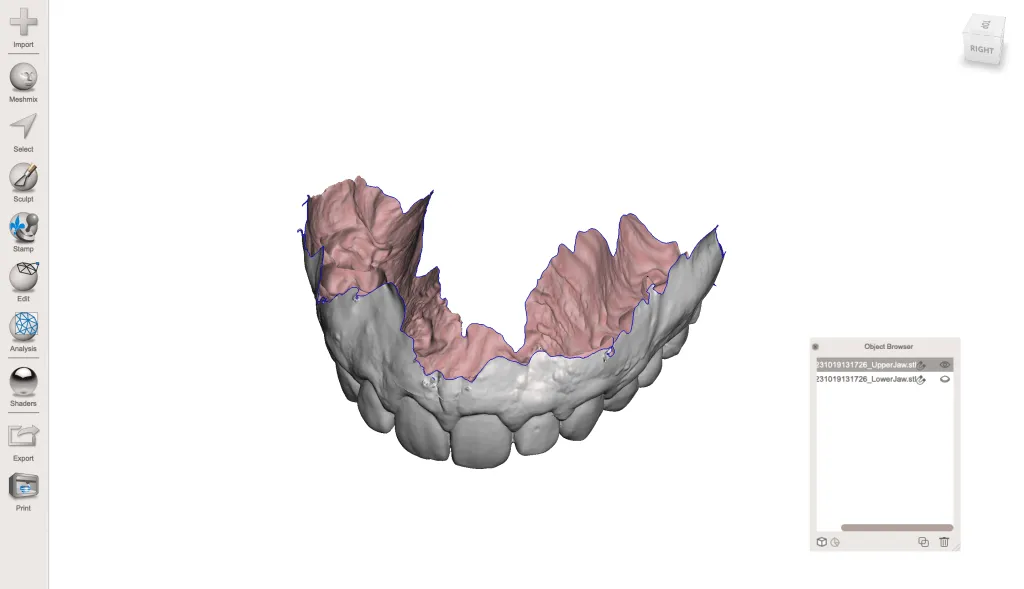
Depois de usar a ferramenta Plane Cut para cortar o modelo, é comum encontrar a malha 3D aberta, resultando num modelo que não está apto para impressão 3D.
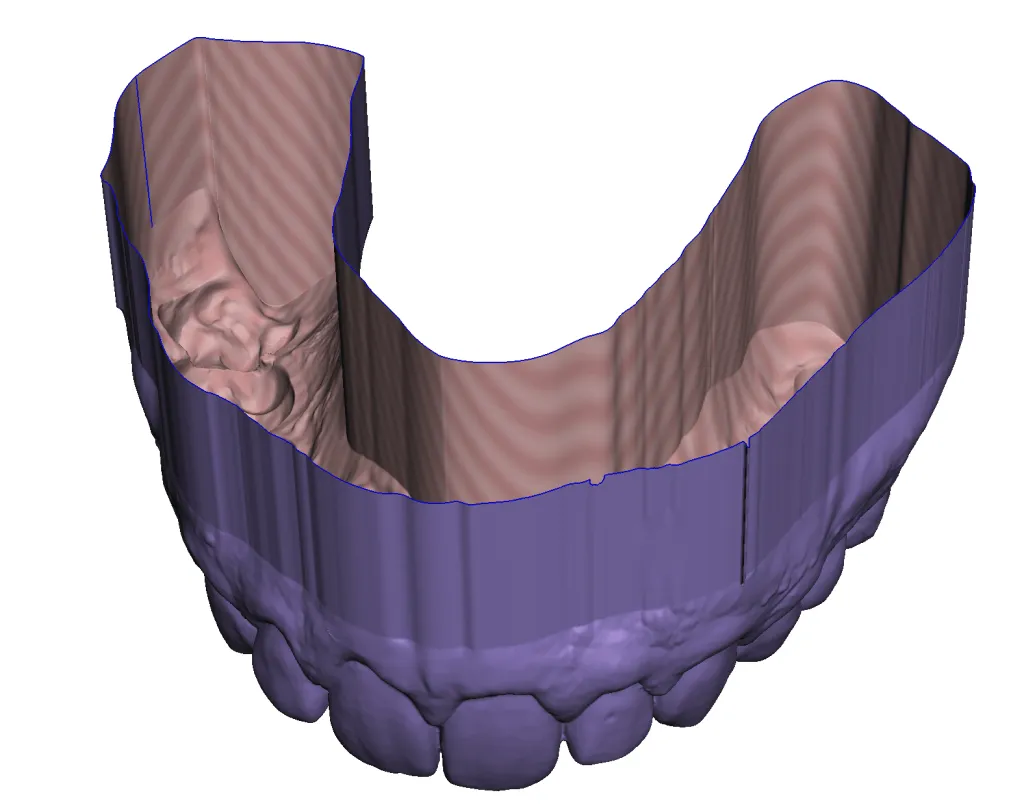
Modelo dentário 3D no Meshmixer - erro de malha aberta
Passos para configurar o Meshmixer
Passo 1 - Meshmixer Dental: configurar a ferramenta ShrinkSmooth
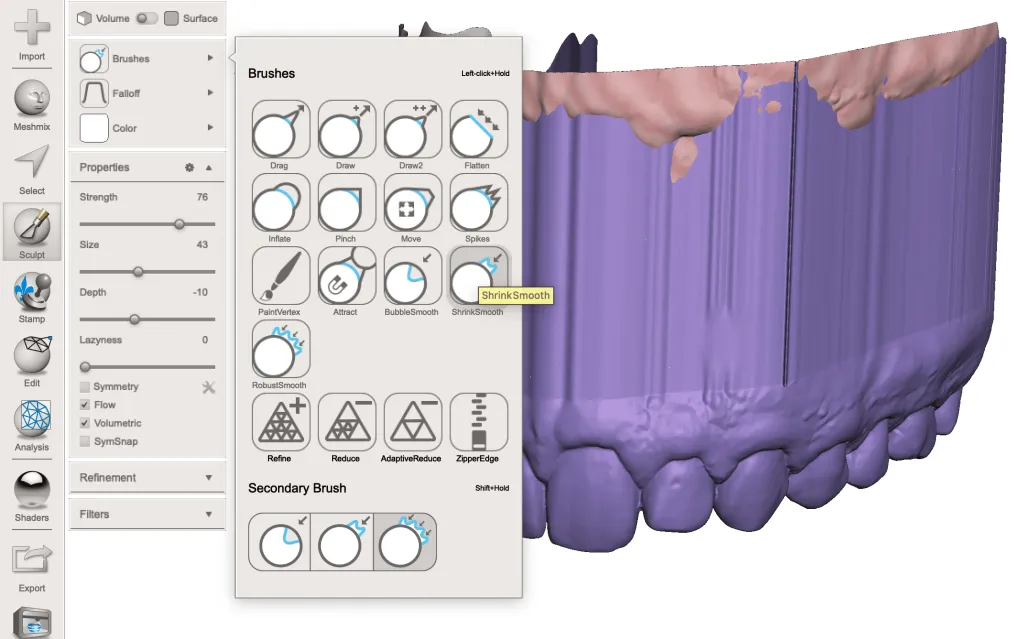
Solução: Antes de realizar o corte, deve suavizar as superfícies exteriores do modelo.
Passo 2 - Meshmixer Dental: suavizar o modelo 3D
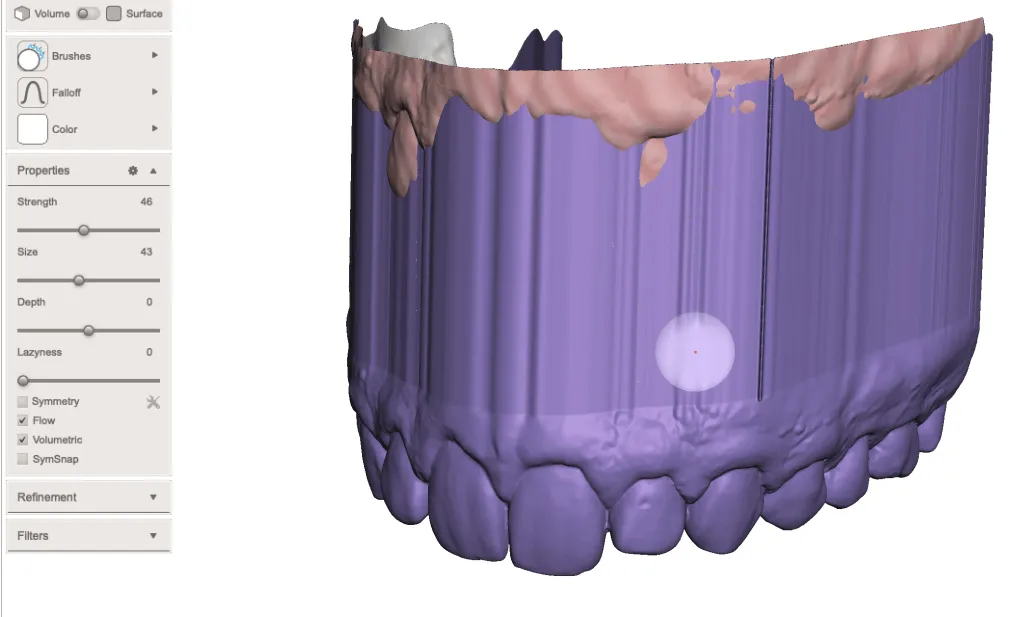
Ao fazer clique esquerdo e arrastar o pincel pela zona desejada, aplicamos a operação de suavização.
Depois voltamos a utilizar a ferramenta Plane Cut para cortar o modelo à altura pretendida. Para confirmar que o processo foi bem executado, verifique se a base fica sólida. Isto indica que o plano de corte está numa altura sem erros na malha:
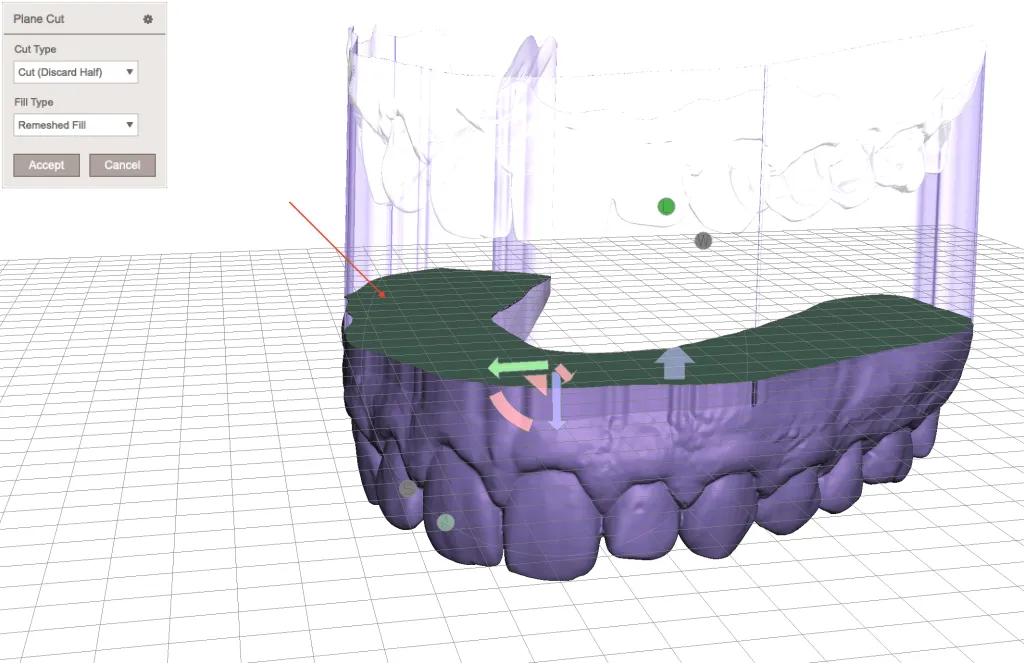
Modelo dentário 3D no Meshmixer - pronto para impressão 3D
Nota: Se depois de realizar o corte o erro continuar visível, repita o processo anterior.
Se chegou até aqui, parabéns: já pode imprimir o seu modelo em 3D hoje mesmo. Só precisa de o exportar (File > Export) em formato STL ou OBJ.
Passos para impressão 3D dentária com Formlabs
Passo 1 - Impressão 3D dentária: configurar o modelo 3D para imprimir no PreForm
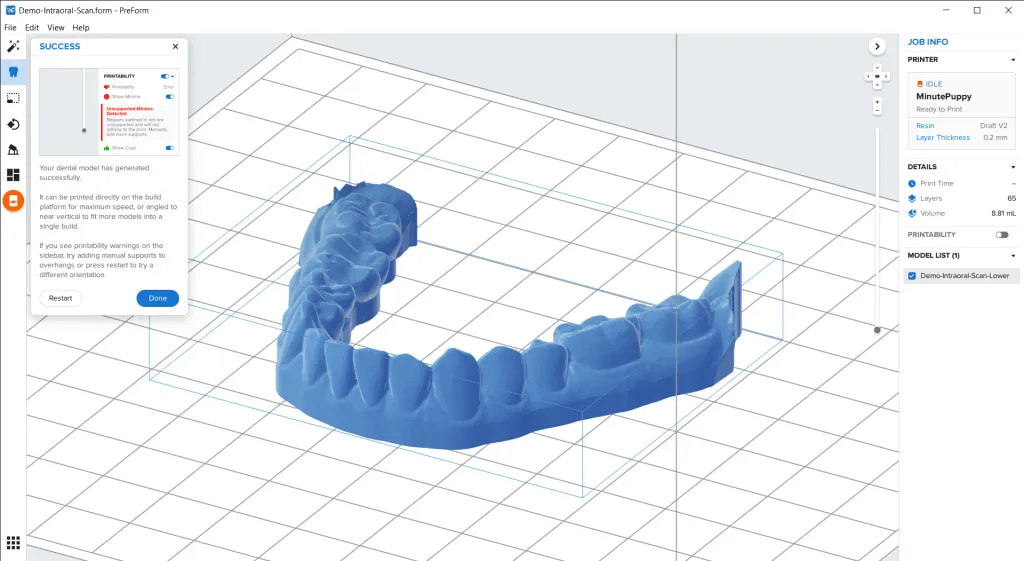
Pode imprimir um modelo sólido diretamente sobre a plataforma ou com uma ligeira inclinação utilizando suportes de impressão. Para poupança de material e maior velocidade de impressão, recomendamos a primeira opção.
Se quiser saber mais sobre impressão 3D dentária com Formlabs, clique na imagem abaixo.
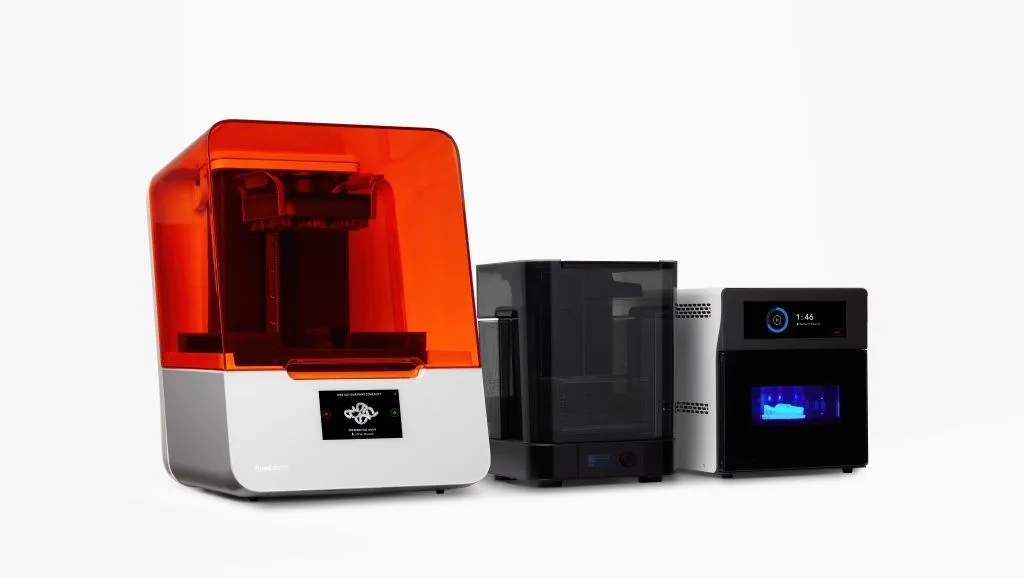
Se é dentista ou trabalha numa clínica dentária e precisa de ajuda para preparar os seus ficheiros para impressão 3D dentária, fale connosco. Se quiser aprender mais técnicas, também poderá interessar-lhe o seguinte tutorial: Meshmixer Tutorial: 15 Top Tips to Edit STL Files for 3D Printing